Instructiuni AMXModX
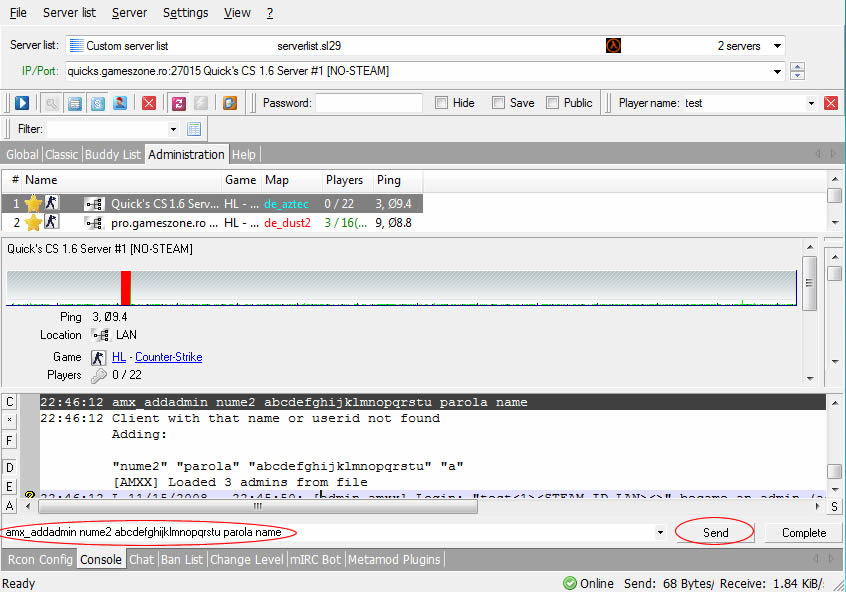
1) Cel mai simplu mod de a adauga un admin este de a folosi in HLSW comanda:
amx_addadmin nume access parola name
Pentru a vedea cum anume se calculeaza accesul intrati pe pagina nivele de access AMXModX
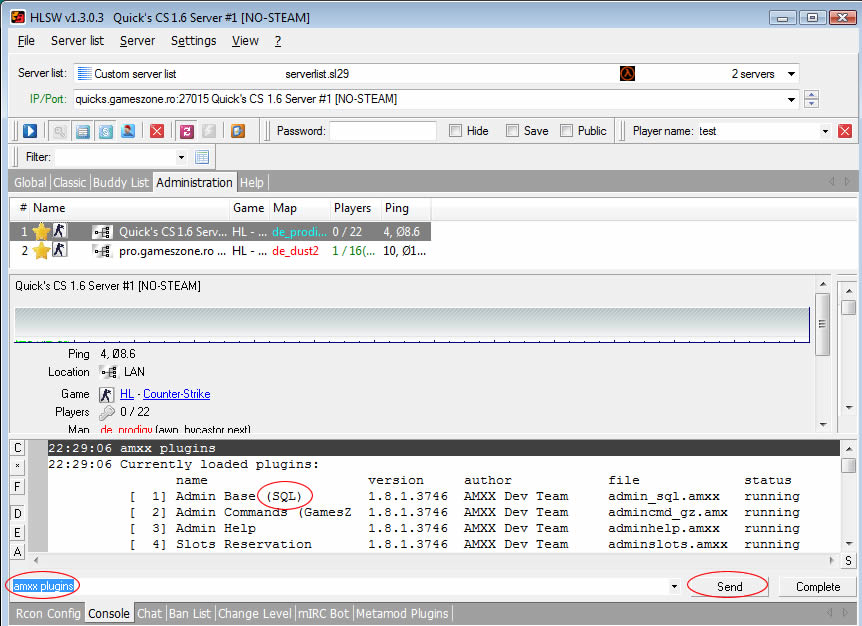
2) Pentru a avea un control mai bun asupra listei de access trebuie sa vedem mai intai daca lista este stocata in baza de date sau in fisier. Intrati in HLSW si executati comanda: amxx plugins
Daca primul plugin este Admin Base (SQL) inseamna ca lista de accese este pusa in baza de date, altfel ea este pusa in fisier. Urmati pasii 3a - 3d daca este in baza de date si 4a-4c daca este in fisier.
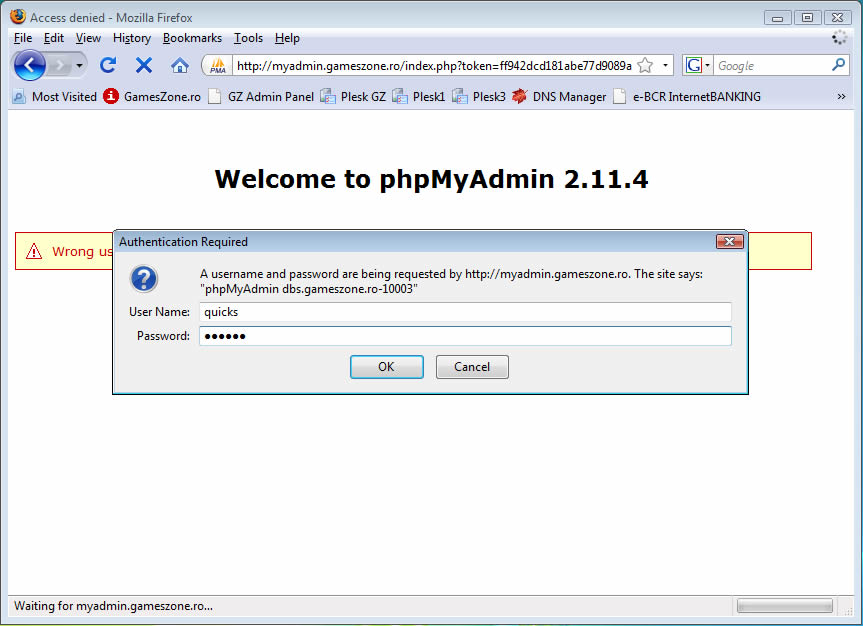
3a) Intrati pe http://myadmin.gameszone.ro si introduceti userul si parola primite in email.
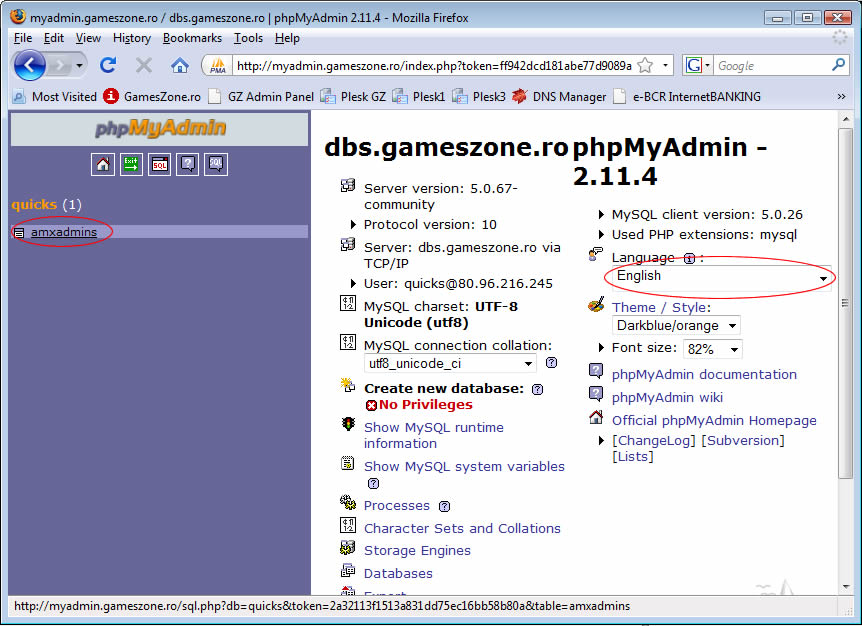
3b) Asigurati-va ca la limba in partea dreapta este setat "English". In stanga dati click pe butonul "amxadmins" pentru a vedea nivelele de access.
3c) Dati click apoi pe butonul "Insert"
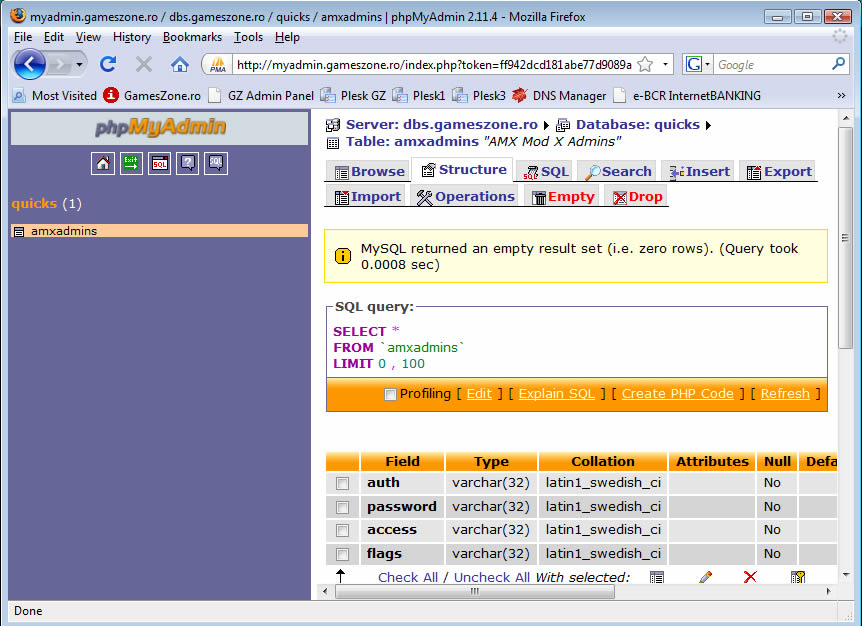
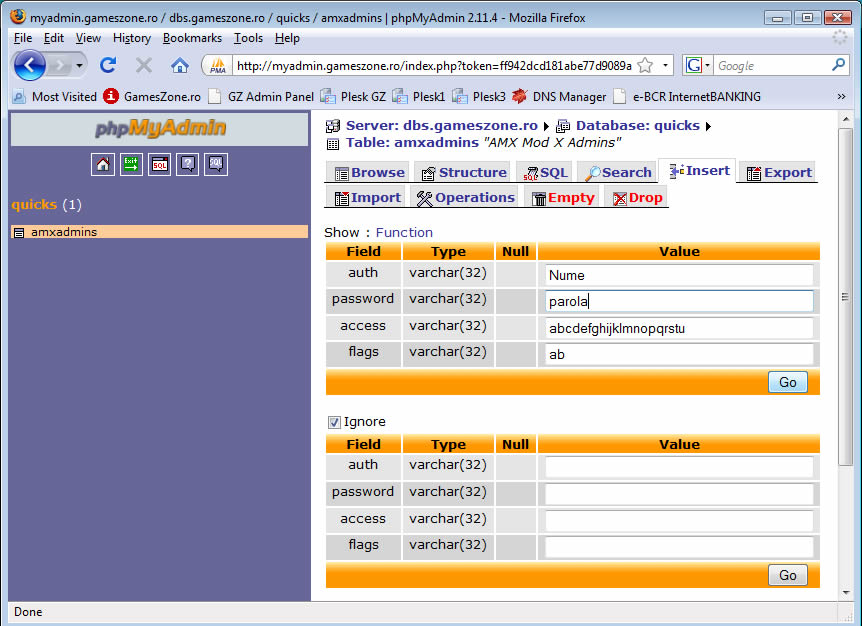
3d) Comepltati campurile: auth cu numele adminului, password cu parola acestuia, access cu nivelul de access si flags conform optiunii dorite.
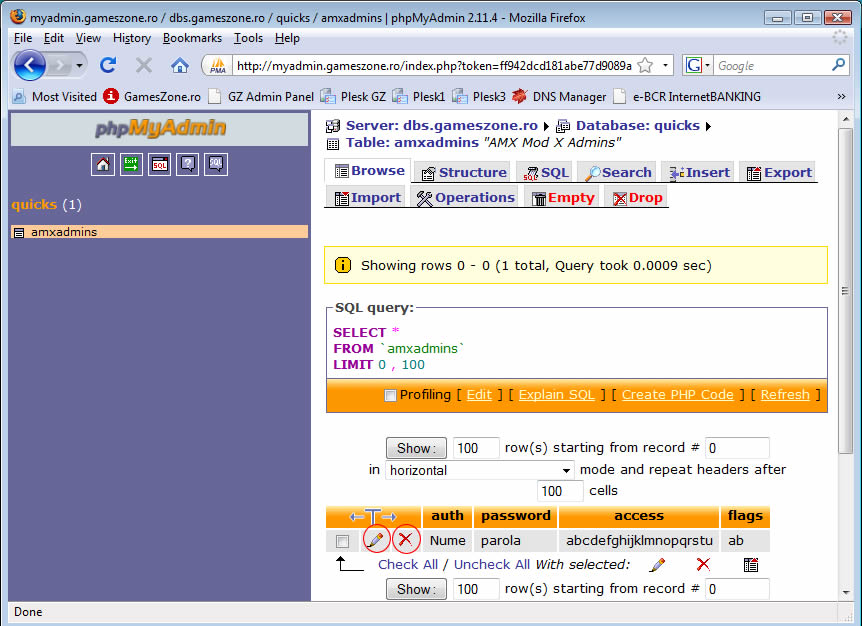
3e) Pentru a vedea lista de conturi apasati pe butonul "Browse" din centrul ecranului. Pentru a edita un cont de admin apasati pe creion, pentru a sterge un cont de admin apasati pe butonul X rosu.
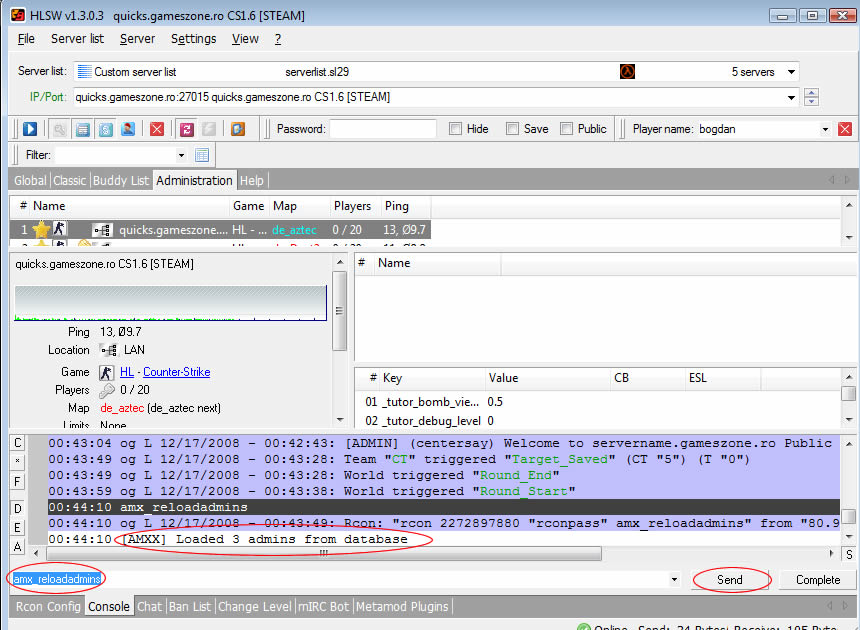
3f) Intrati in HLSW si executati comanda: amx_reloadadmins
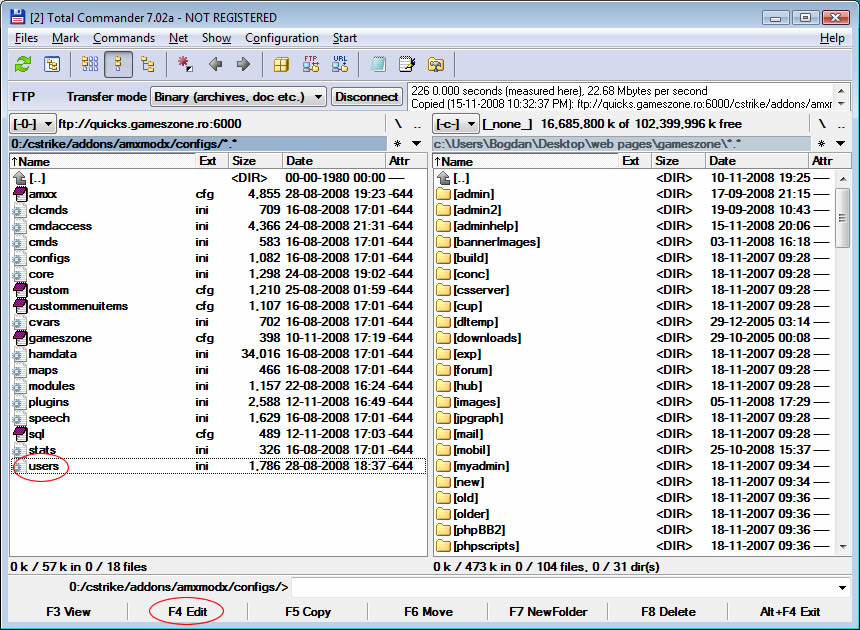
4a) Intrati prin FTP si editati fisierul cstrike/addons/amxmodx/configs/users.ini apasand F4 Edit
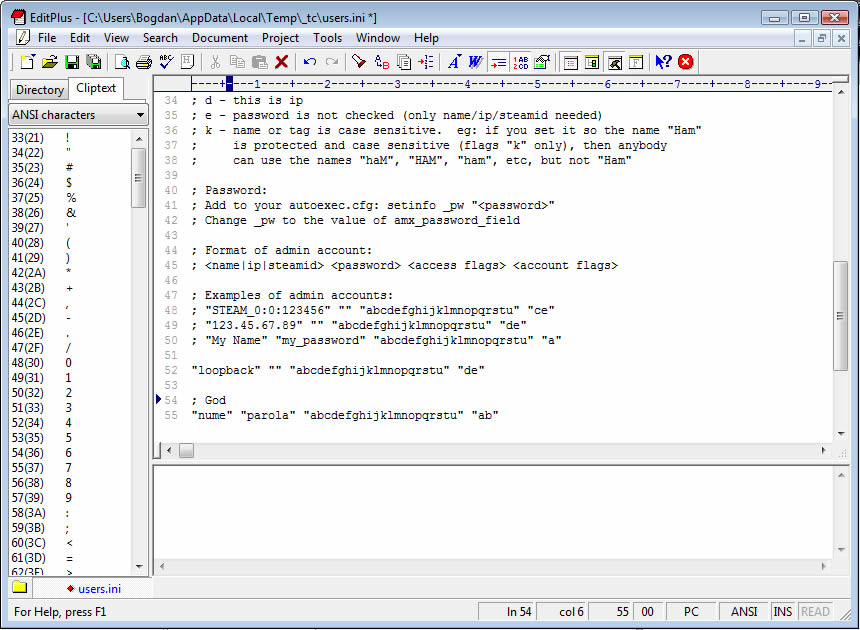
4b) Adaugati la sfarsitul fisierului campurile nume, parola, access, flag incadrate intre ghilimele si separate prin spatii
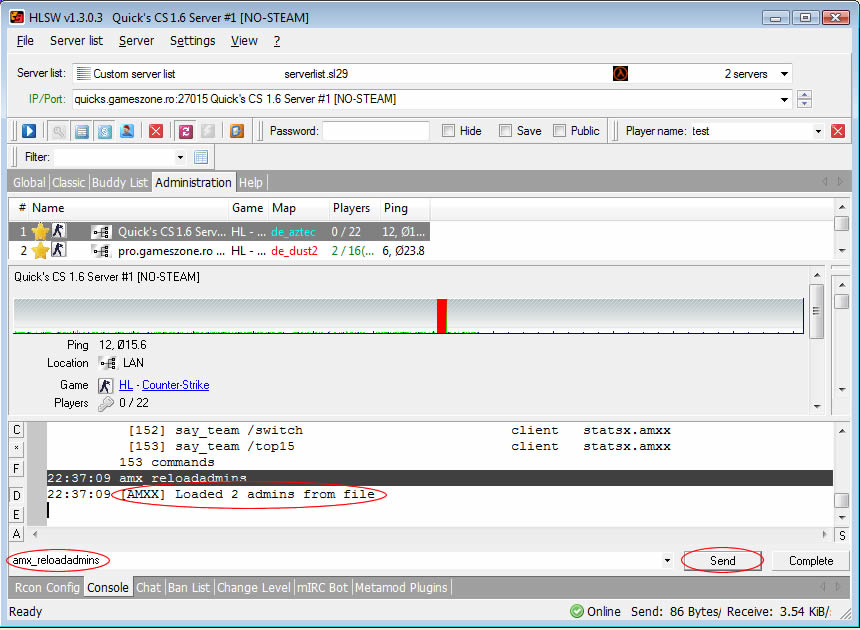
4c) Intrati in HLSW si executati comanda: amx_reloadadmins
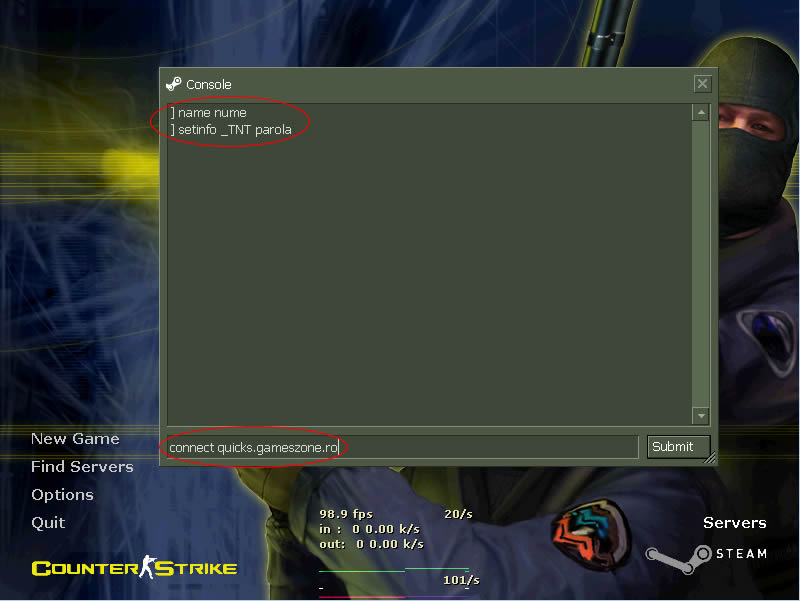
5) Intrati in joc, intrati in consola apasand ~, si conectati-va la server folosind userul si parola specificate (atentie: in "setinfo _TNT parola" TNT este scris cu litere mari).
6) Puteti verifica ca aveti cont de admin executand comanda amx_who
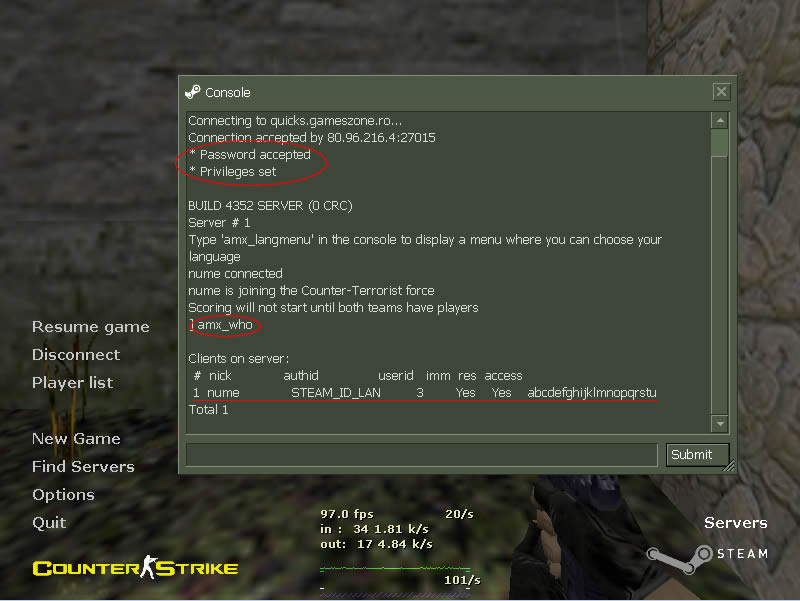
7) Pentru a verifica comenzile pe care le aveti la zispozitie folositi: amx_help sau amx help 11 sau amx_help 21 etc
