Instructiuni File Manager
Atentie! Pentru accesarea fisierelor recomandam folosirea "Total Commander" ce ofera o flexibilitate un pic mai mare.
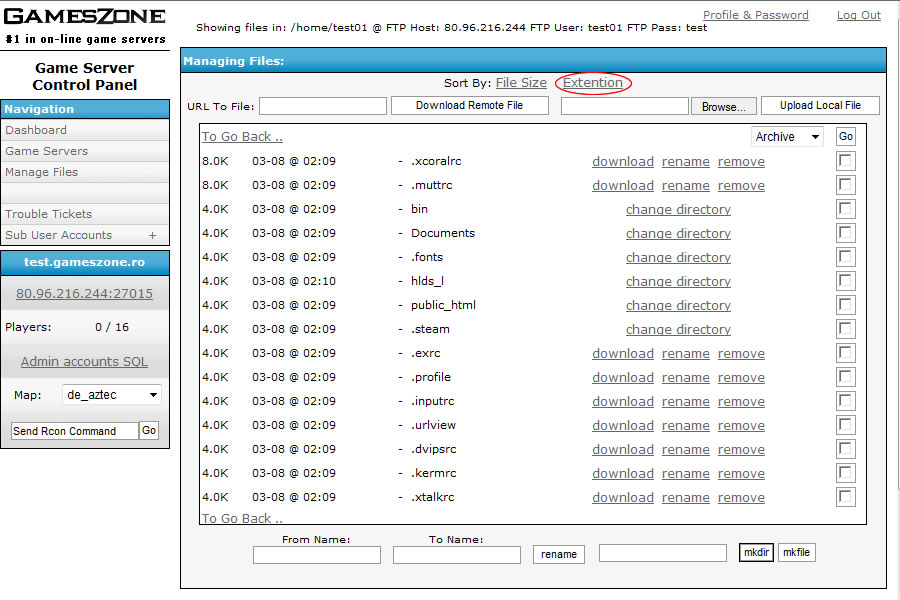
1) Panoul de administrare a fisierelor se paote gasi in meniul principal la sectiunea "Manage Files". Acesta va deschide o conexiune FTP la server cu userul dvs. Pentru a vedea o ordine naturala (directoare, apoi fisiere) apasati pe "Extension"
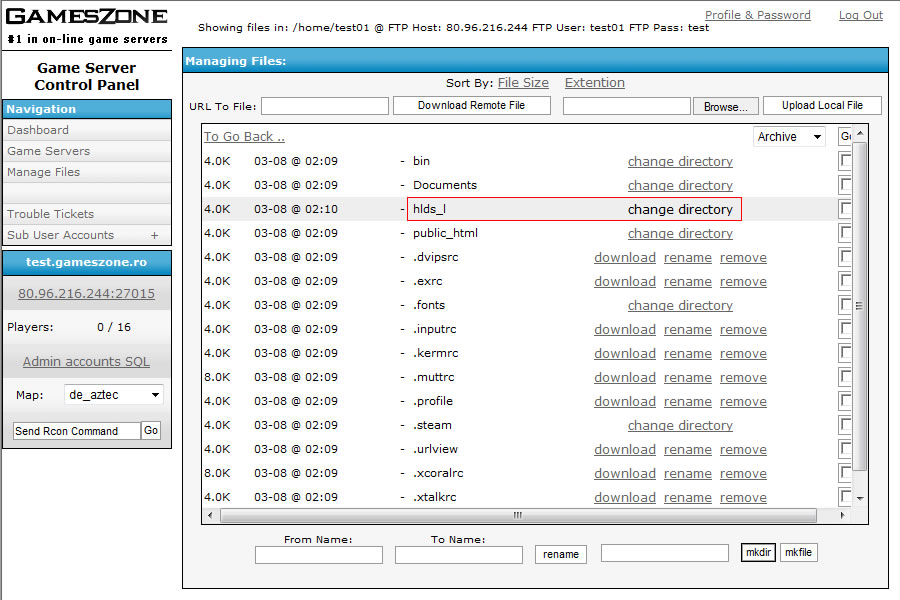
2) Directorul de interes va fi de cele mai multe ori "hlds_l" - dati click pe "change directory" din dreapta sa
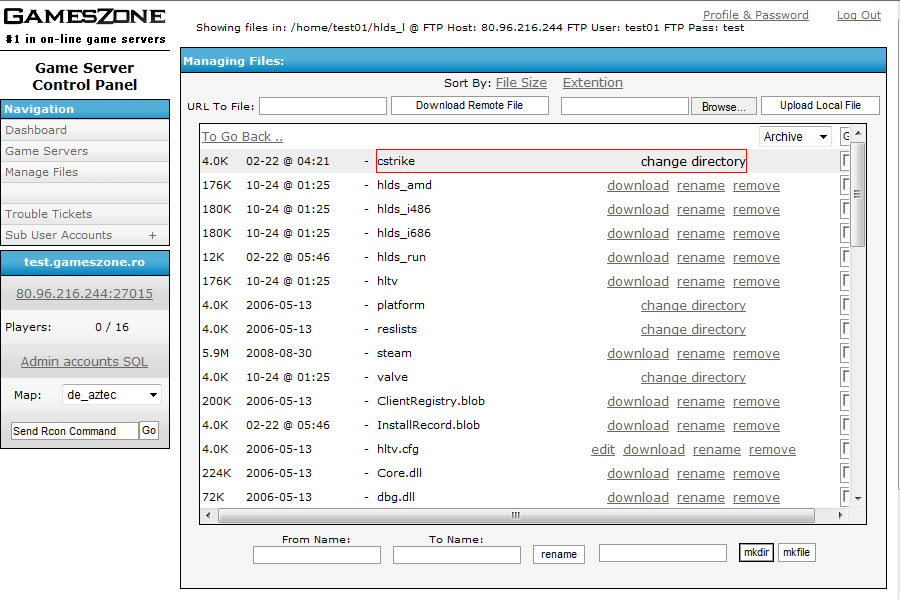
3) Cele mai multe fisiere legate de instalare se afla in directorul "cstrike" - dati click pe "change directory" din dreapta sa
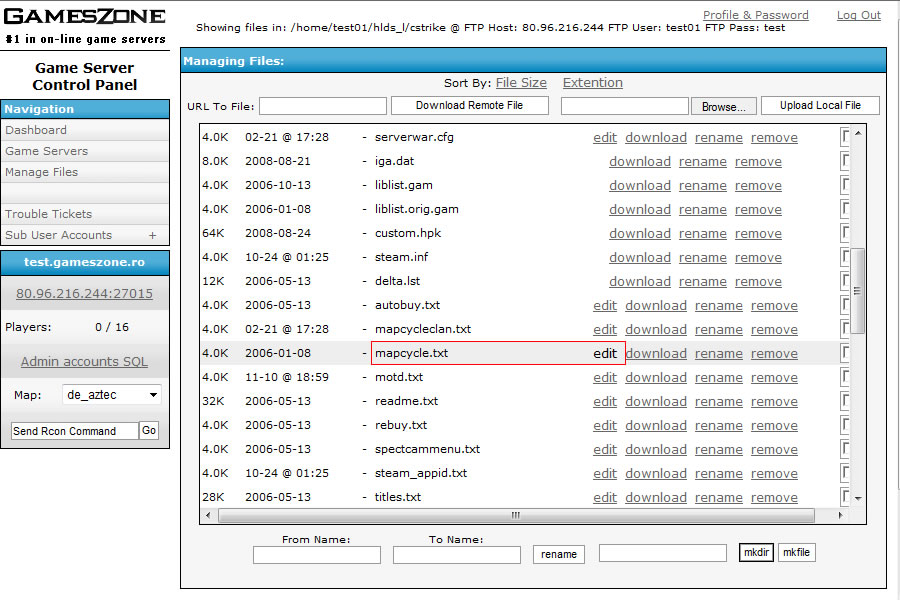
4) Prezentam ca exemplu in continuare editarea fisierului ce seteaza hartile care se rotesc pe server. Editam astfel fisierul "mapcycle.txt" apasand butonul "edit"
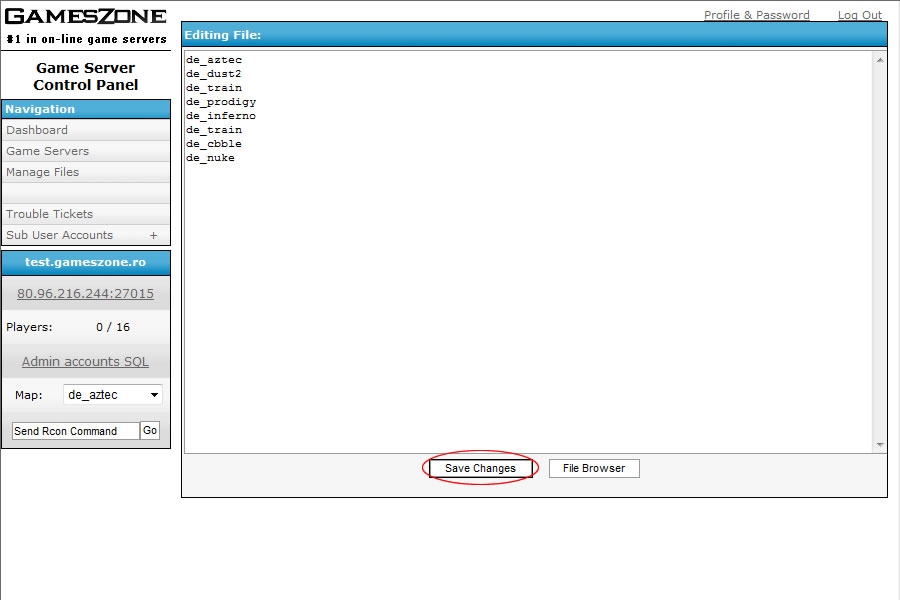
5) Faceti modificarile dorite apoi si apasati pe "Save Changes". Daca dorim sa anulam modificarile apasati pe "File Browser"
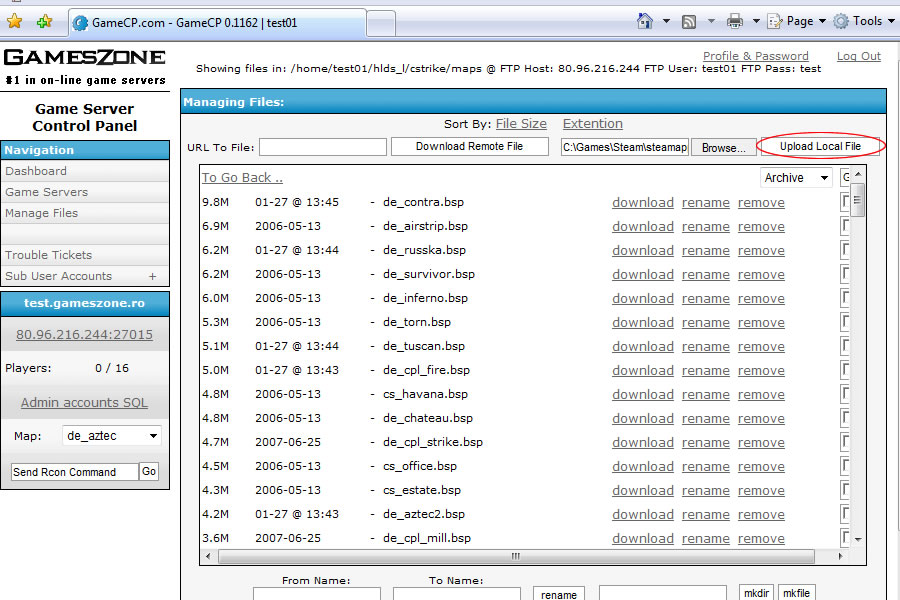
6) Prezentam in continuare metoda de a uploada o harta pe server. Schibam directorul in directorul "maps"

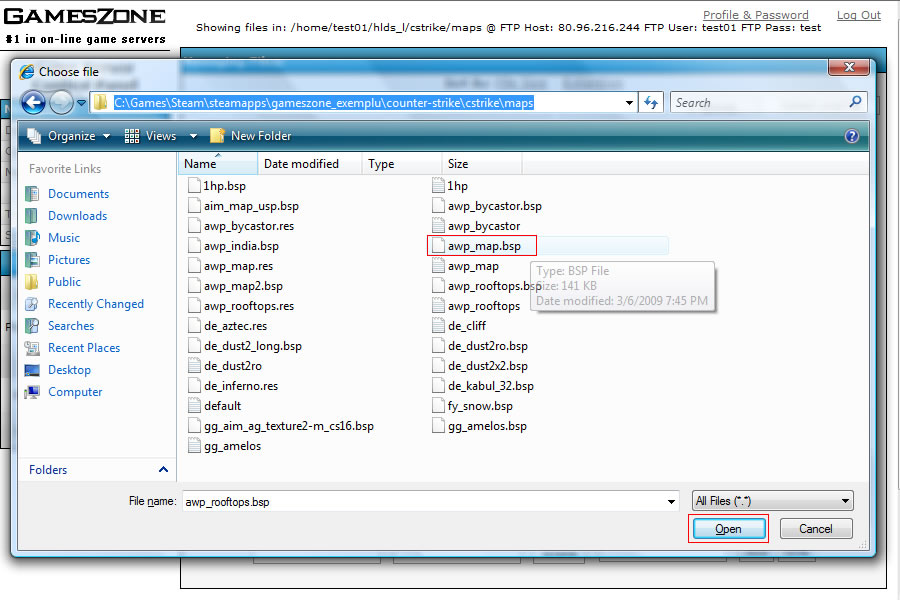
7) Apasati pe butonul "Browse". Faceti browse catre calea in care aveti instalat hartile dorite - hartile care se downloadeaza cand va conectati pe server sunt deobicei tinute in "C:\Program Files\Steam\steamapps\<nume cont>\counter-strike\cstrike\maps". Alegeti fisierul si apasati pe "open".
8) Apasati apoi pe buton "Upload Local File". Pentru a uploada mai multe fisiere odata, puteti sa le arhivati si sa upladati arhiva - programul va extrage automat continutul dupa upload.